Domain itut.de kaufen?
Wir ziehen mit dem Projekt
itut.de um.
Sind Sie am Kauf der Domain
itut.de interessiert?
domain@kv-gmbh.de · 0541-91531010
Domain itut.de kaufen?
Was bedeutet "Quick Connect" und "Sync"?
"Quick Connect" ist eine Funktion, die es ermöglicht, schnell und einfach eine Verbindung zwischen verschiedenen Geräten herzustellen, zum Beispiel zwischen einem Smartphone und einem Fernseher. "Sync" steht für Synchronisierung und bezieht sich darauf, dass Daten oder Einstellungen zwischen verschiedenen Geräten oder Anwendungen abgeglichen werden, um sicherzustellen, dass sie immer auf dem neuesten Stand sind. **
Warum erkennt mein Computer den Vodafone Connect USB nicht?
Es gibt mehrere mögliche Gründe dafür, warum dein Computer den Vodafone Connect USB nicht erkennt. Es könnte sein, dass der Treiber für das Gerät nicht korrekt installiert ist oder veraltet ist. Es könnte auch sein, dass der USB-Anschluss am Computer nicht funktioniert oder dass das Gerät selbst defekt ist. Es könnte auch sein, dass es Inkompatibilitätsprobleme zwischen dem Gerät und dem Betriebssystem gibt. **

Ähnliche Suchbegriffe für Exertis-Connect-USB-Lade-Sync
Top-Angebote
Produkte zum Begriff Exertis-Connect-USB-Lade-Sync:
-
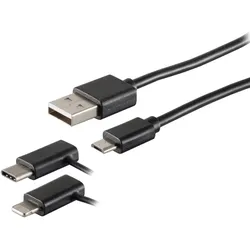
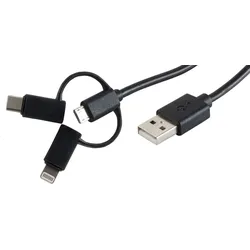
USB Lade-Sync Kabel 3-in-1 schwarz 2,0mUSB Lade-Sync Kabel 3in1, USB A Stecker auf USB Micro B + USB Typ C + Lightning Stecker 2m Auf einen Blick Kabel2 m AnschlüsseUSB A Übertragung480 Mbit/s AusführungSchwarz AnschlüsseUSB 2.0 A Stecker - USB Micro B Stecker, USB Typ C Stecker und Lightning 8-Pin SteckerKabelaufbauStrom AWG 24, Daten AWG 28 LieferumfangMenge pro Packung: 1 Stück(e) Alle technischen Daten anzeigen (15 Angaben) MerkmaleUSB-VersionUSB 2.0Anschluss 1USB ASteckverbinder 1 GeschlechtSteckerSteckverbinder 2 GeschlechtSteckerAnschluss1 FormfaktorGeradeAnschluss2 FormfaktorGeradeKabelmantelmaterialPolyvinylchlorid (PVC)LeitermaterialKupferMaximale Datenübertragungsrate480 Mbit/sMax. Datenübertragungsrate0,48 Gbit/sProduktfarbeSchwarz Gewicht und AbmessungenKabellänge2 m LieferumfangMenge pro Packung1 Stück(e) Weitere AngabenAnschlüsseUSB 2.0 A Stecker - USB Micro B Stecker, USB Typ C Stecker und Lightning 8-Pin SteckerKabelaufbauStrom AWG 24, Daten AWG 28 Technische Daten laut Hersteller, bereitgestellt über Ic...25,34 €*Versand: 5,95 €Sichere Weiterleitung zum Anbieter
-
USB Lade-Sync Kabel USB A Stecker > USB 3.1C Stecker Steel silber 1,0mUSB Lade-Sync Kabel USB A Stecker auf USB 3.1C Stecker, Metallumantelung (Steel) Silber 1m Auf einen Blick Kabel1 m AnschlüsseUSB A auf USB C AusführungSilber AnschlüsseUSB 2.0 A Stecker auf USB Typ C SteckerAnwendungsbereichAufladen von Mobilgeräten, Verbindung von Mobilgeräten mit PC/MAC Gut zu wissenMit 56 Kilo Ohm WiderstandAlle technischen Daten anzeigen (15 Angaben) MerkmaleUSB-VersionUSB 2.0Anschluss 1USB AAnschluss 2USB CSteckverbinder 1 GeschlechtSteckerSteckverbinder 2 GeschlechtSteckerAnschluss1 FormfaktorGeradeAnschluss2 FormfaktorGeradeUmkehrbare SteckverbinderJaKabelmantelmaterialEdelstahlProduktfarbeSilberUnterstützt Windows-BetriebssystemeJaUnterstützt Mac-BetriebssystemeJa Gewicht und AbmessungenKabellänge1 m Weitere AngabenAnschlüsseUSB 2.0 A Stecker auf USB Typ C SteckerAnwendungsbereichAufladen von Mobilgeräten, Verbindung von Mobilgeräten mit PC/MAC Technische Daten laut Hersteller, bereitgestellt über Icecat. Änderungen und Irrtümer vorbehalten. Ergänzt um Händ...7,99 €*Versand: 5,95 €Sichere Weiterleitung zum Anbieter
-
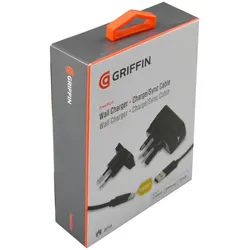
Griffin Wandladegerät + Lade-/Sync KabelGriffin Wandladegerät + Lade-Synchronisationkabel für iPod Touch Nano iPhone 5 iPad Eigenschaften: * Farbe: schwarz * Adapter für EU und EK * Kabellänge: 0,9 m * Stecker: lightning connector * Mit 10 Watt (2.1A) ladbar * Gemacht für: iPod, iPhone, iPad20,16 €*Versand: 6,49 €Sichere Weiterleitung zum Anbieter

-
Wie lade ich Bilder auf einen USB Stick?
Um Bilder auf einen USB-Stick zu laden, musst du zuerst den USB-Stick in den USB-Anschluss deines Computers stecken. Anschließend öffnest du den Datei-Explorer und wählst die Bilder aus, die du auf den USB-Stick kopieren möchtest. Danach ziehst du die ausgewählten Bilder per Drag & Drop in den Ordner des USB-Sticks. Vergiss nicht, den USB-Stick sicher zu entfernen, bevor du ihn aus dem Computer ziehst, um Datenverlust zu vermeiden. Hast du noch Fragen dazu? **
-
Wie lade ich Musik auf einen USB-Stick?
Um Musik auf einen USB-Stick zu laden, verbinde den USB-Stick mit deinem Computer. Öffne dann den Datei-Explorer (Windows) oder den Finder (Mac) und wähle die Musikdateien aus, die du auf den USB-Stick kopieren möchtest. Klicke mit der rechten Maustaste auf die ausgewählten Dateien und wähle "Kopieren". Navigiere dann zu deinem USB-Stick im Datei-Explorer/Finder und klicke mit der rechten Maustaste auf einen leeren Bereich und wähle "Einfügen", um die Musikdateien auf den USB-Stick zu kopieren. **
-
Wie lade ich Ableton Live auf einen USB-Stick?
Um Ableton Live auf einen USB-Stick zu laden, musst du die Installationsdateien von der offiziellen Ableton-Website herunterladen. Wähle bei der Installation den USB-Stick als Installationspfad aus und folge den Anweisungen des Installationsassistenten. Sobald die Installation abgeschlossen ist, kannst du Ableton Live von dem USB-Stick ausführen, indem du ihn an einen beliebigen Computer anschließt. **
-
Wie lade ich den Netzwerktreiber auf einen USB-Stick?
Um den Netzwerktreiber auf einen USB-Stick zu laden, müssen Sie zuerst den Treiber von der Website des Herstellers herunterladen. Speichern Sie den Treiber auf Ihrem Computer und öffnen Sie dann den Datei-Explorer. Suchen Sie den USB-Stick im Datei-Explorer und ziehen Sie den Treiber in den USB-Stick-Ordner. Sobald der Vorgang abgeschlossen ist, können Sie den USB-Stick an den Computer anschließen, auf dem Sie den Treiber installieren möchten, und den Treiber von dort aus installieren. **
Wie lade ich eine Datei auf einen USB Stick?
Um eine Datei auf einen USB-Stick zu laden, musst du zuerst den USB-Stick in den USB-Anschluss deines Computers stecken. Anschließend öffnest du den Datei-Explorer oder Finder und suchst die Datei, die du auf den USB-Stick kopieren möchtest. Klicke mit der rechten Maustaste auf die Datei und wähle die Option "Kopieren". Gehe dann zum USB-Stick im Datei-Explorer oder Finder, klicke mit der rechten Maustaste und wähle die Option "Einfügen". Die Datei wird nun auf den USB-Stick kopiert. Stelle sicher, dass du den USB-Stick sicher entfernst, bevor du ihn aus dem Computer ziehst, um Datenverlust zu vermeiden. **
Wie lade ich ein Programm auf einen USB Stick?
Um ein Programm auf einen USB Stick zu laden, musst du zuerst den USB Stick in deinen Computer einstecken. Öffne dann den Datei-Explorer und navigiere zu dem Programm, das du auf den USB Stick kopieren möchtest. Klicke mit der rechten Maustaste auf das Programm und wähle "Kopieren". Gehe dann zum USB Stick im Datei-Explorer, klicke mit der rechten Maustaste und wähle "Einfügen". Das Programm wird nun auf den USB Stick kopiert und kann von dort aus auf anderen Computern verwendet werden. **
Top-Angebote
Produkte zum Begriff Exertis-Connect-USB-Lade-Sync:
-
USB Lade-Sync Kabel 3-in-1 schwarz 1,0mUSB Lade-Sync Kabel 3in1, USB A Stecker auf USB Micro B + USB Typ C + Lightning Stecker 1m Auf einen Blick Kabel1 m Übertragung480 Mbit/s AusführungSchwarz AnschlüsseUSB 2.0 A Stecker - USB Micro B Stecker, USB Typ C Stecker und Lightning 8-Pin SteckerKabelaufbauStrom AWG 24, Daten AWG 28 LieferumfangMenge pro Packung: 1 Stück(e) Alle technischen Daten anzeigen (16 Angaben) MerkmaleUSB-VersionUSB 2.0Anschluss 2USB ASteckverbinder 1 GeschlechtSteckerSteckverbinder 2 GeschlechtSteckerAnschluss1 FormfaktorGeradeAnschluss2 FormfaktorGeradeKabelmantelmaterialPolyvinylchlorid (PVC)LeitermaterialKupferMaximale Datenübertragungsrate480 Mbit/sMax. Datenübertragungsrate0,48 Gbit/sKabelfarbeSchwarzProduktfarbeSchwarz Gewicht und AbmessungenKabellänge1 m LieferumfangMenge pro Packung1 Stück(e) Weitere AngabenAnschlüsseUSB 2.0 A Stecker - USB Micro B Stecker, USB Typ C Stecker und Lightning 8-Pin SteckerKabelaufbauStrom AWG 24, Daten AWG 28 Technische Daten laut Hersteller, bereitgestellt über I...16,61 €*Versand: 5,95 €Sichere Weiterleitung zum Anbieter
-
USB Lade-Sync Kabel 3-in-1 schwarz 2,0mUSB Lade-Sync Kabel 3in1, USB A Stecker auf USB Micro B + USB Typ C + Lightning Stecker 2m Auf einen Blick Kabel2 m AnschlüsseUSB A Übertragung480 Mbit/s AusführungSchwarz AnschlüsseUSB 2.0 A Stecker - USB Micro B Stecker, USB Typ C Stecker und Lightning 8-Pin SteckerKabelaufbauStrom AWG 24, Daten AWG 28 LieferumfangMenge pro Packung: 1 Stück(e) Alle technischen Daten anzeigen (15 Angaben) MerkmaleUSB-VersionUSB 2.0Anschluss 1USB ASteckverbinder 1 GeschlechtSteckerSteckverbinder 2 GeschlechtSteckerAnschluss1 FormfaktorGeradeAnschluss2 FormfaktorGeradeKabelmantelmaterialPolyvinylchlorid (PVC)LeitermaterialKupferMaximale Datenübertragungsrate480 Mbit/sMax. Datenübertragungsrate0,48 Gbit/sProduktfarbeSchwarz Gewicht und AbmessungenKabellänge2 m LieferumfangMenge pro Packung1 Stück(e) Weitere AngabenAnschlüsseUSB 2.0 A Stecker - USB Micro B Stecker, USB Typ C Stecker und Lightning 8-Pin SteckerKabelaufbauStrom AWG 24, Daten AWG 28 Technische Daten laut Hersteller, bereitgestellt über Ic...25,34 €*Versand: 5,95 €Sichere Weiterleitung zum Anbieter
-
USB Lade-Sync Kabel USB A Stecker > USB 3.1C Stecker Steel silber 1,0mUSB Lade-Sync Kabel USB A Stecker auf USB 3.1C Stecker, Metallumantelung (Steel) Silber 1m Auf einen Blick Kabel1 m AnschlüsseUSB A auf USB C AusführungSilber AnschlüsseUSB 2.0 A Stecker auf USB Typ C SteckerAnwendungsbereichAufladen von Mobilgeräten, Verbindung von Mobilgeräten mit PC/MAC Gut zu wissenMit 56 Kilo Ohm WiderstandAlle technischen Daten anzeigen (15 Angaben) MerkmaleUSB-VersionUSB 2.0Anschluss 1USB AAnschluss 2USB CSteckverbinder 1 GeschlechtSteckerSteckverbinder 2 GeschlechtSteckerAnschluss1 FormfaktorGeradeAnschluss2 FormfaktorGeradeUmkehrbare SteckverbinderJaKabelmantelmaterialEdelstahlProduktfarbeSilberUnterstützt Windows-BetriebssystemeJaUnterstützt Mac-BetriebssystemeJa Gewicht und AbmessungenKabellänge1 m Weitere AngabenAnschlüsseUSB 2.0 A Stecker auf USB Typ C SteckerAnwendungsbereichAufladen von Mobilgeräten, Verbindung von Mobilgeräten mit PC/MAC Technische Daten laut Hersteller, bereitgestellt über Icecat. Änderungen und Irrtümer vorbehalten. Ergänzt um Händ...7,99 €*Versand: 5,95 €Sichere Weiterleitung zum Anbieter
-
Was bedeutet "Quick Connect" und "Sync"?
"Quick Connect" ist eine Funktion, die es ermöglicht, schnell und einfach eine Verbindung zwischen verschiedenen Geräten herzustellen, zum Beispiel zwischen einem Smartphone und einem Fernseher. "Sync" steht für Synchronisierung und bezieht sich darauf, dass Daten oder Einstellungen zwischen verschiedenen Geräten oder Anwendungen abgeglichen werden, um sicherzustellen, dass sie immer auf dem neuesten Stand sind. **
-
Warum erkennt mein Computer den Vodafone Connect USB nicht?
Es gibt mehrere mögliche Gründe dafür, warum dein Computer den Vodafone Connect USB nicht erkennt. Es könnte sein, dass der Treiber für das Gerät nicht korrekt installiert ist oder veraltet ist. Es könnte auch sein, dass der USB-Anschluss am Computer nicht funktioniert oder dass das Gerät selbst defekt ist. Es könnte auch sein, dass es Inkompatibilitätsprobleme zwischen dem Gerät und dem Betriebssystem gibt. **
-
Wie lade ich Bilder auf einen USB Stick?
Um Bilder auf einen USB-Stick zu laden, musst du zuerst den USB-Stick in den USB-Anschluss deines Computers stecken. Anschließend öffnest du den Datei-Explorer und wählst die Bilder aus, die du auf den USB-Stick kopieren möchtest. Danach ziehst du die ausgewählten Bilder per Drag & Drop in den Ordner des USB-Sticks. Vergiss nicht, den USB-Stick sicher zu entfernen, bevor du ihn aus dem Computer ziehst, um Datenverlust zu vermeiden. Hast du noch Fragen dazu? **
-
Wie lade ich Musik auf einen USB-Stick?
Um Musik auf einen USB-Stick zu laden, verbinde den USB-Stick mit deinem Computer. Öffne dann den Datei-Explorer (Windows) oder den Finder (Mac) und wähle die Musikdateien aus, die du auf den USB-Stick kopieren möchtest. Klicke mit der rechten Maustaste auf die ausgewählten Dateien und wähle "Kopieren". Navigiere dann zu deinem USB-Stick im Datei-Explorer/Finder und klicke mit der rechten Maustaste auf einen leeren Bereich und wähle "Einfügen", um die Musikdateien auf den USB-Stick zu kopieren. **
Ähnliche Suchbegriffe für Exertis-Connect-USB-Lade-Sync
-
Griffin Wandladegerät + Lade-/Sync KabelGriffin Wandladegerät + Lade-Synchronisationkabel für iPod Touch Nano iPhone 5 iPad Eigenschaften: * Farbe: schwarz * Adapter für EU und EK * Kabellänge: 0,9 m * Stecker: lightning connector * Mit 10 Watt (2.1A) ladbar * Gemacht für: iPod, iPhone, iPad20,16 €*Versand: 6,49 €Sichere Weiterleitung zum Anbieter
-
Wie lade ich Ableton Live auf einen USB-Stick?
Um Ableton Live auf einen USB-Stick zu laden, musst du die Installationsdateien von der offiziellen Ableton-Website herunterladen. Wähle bei der Installation den USB-Stick als Installationspfad aus und folge den Anweisungen des Installationsassistenten. Sobald die Installation abgeschlossen ist, kannst du Ableton Live von dem USB-Stick ausführen, indem du ihn an einen beliebigen Computer anschließt. **
-
Wie lade ich den Netzwerktreiber auf einen USB-Stick?
Um den Netzwerktreiber auf einen USB-Stick zu laden, müssen Sie zuerst den Treiber von der Website des Herstellers herunterladen. Speichern Sie den Treiber auf Ihrem Computer und öffnen Sie dann den Datei-Explorer. Suchen Sie den USB-Stick im Datei-Explorer und ziehen Sie den Treiber in den USB-Stick-Ordner. Sobald der Vorgang abgeschlossen ist, können Sie den USB-Stick an den Computer anschließen, auf dem Sie den Treiber installieren möchten, und den Treiber von dort aus installieren. **
-
Wie lade ich eine Datei auf einen USB Stick?
Um eine Datei auf einen USB-Stick zu laden, musst du zuerst den USB-Stick in den USB-Anschluss deines Computers stecken. Anschließend öffnest du den Datei-Explorer oder Finder und suchst die Datei, die du auf den USB-Stick kopieren möchtest. Klicke mit der rechten Maustaste auf die Datei und wähle die Option "Kopieren". Gehe dann zum USB-Stick im Datei-Explorer oder Finder, klicke mit der rechten Maustaste und wähle die Option "Einfügen". Die Datei wird nun auf den USB-Stick kopiert. Stelle sicher, dass du den USB-Stick sicher entfernst, bevor du ihn aus dem Computer ziehst, um Datenverlust zu vermeiden. **
-
Wie lade ich ein Programm auf einen USB Stick?
Um ein Programm auf einen USB Stick zu laden, musst du zuerst den USB Stick in deinen Computer einstecken. Öffne dann den Datei-Explorer und navigiere zu dem Programm, das du auf den USB Stick kopieren möchtest. Klicke mit der rechten Maustaste auf das Programm und wähle "Kopieren". Gehe dann zum USB Stick im Datei-Explorer, klicke mit der rechten Maustaste und wähle "Einfügen". Das Programm wird nun auf den USB Stick kopiert und kann von dort aus auf anderen Computern verwendet werden. **
* Alle Preise verstehen sich inklusive der gesetzlichen Mehrwertsteuer und ggf. zuzüglich Versandkosten. Die Angebotsinformationen basieren auf den Angaben des jeweiligen Shops und werden über automatisierte Prozesse aktualisiert. Eine Aktualisierung in Echtzeit findet nicht statt, so dass es im Einzelfall zu Abweichungen kommen kann. ** Hinweis: Teile dieses Inhalts wurden von KI erstellt.